
OptimizerDuck: Công Cụ Tối Ưu Hóa Windows

Nếu bạn đang cảm thấy chiếc máy tính chạy Windows (đặc biệt là Windows 11) của mình ngày càng chậm chạp, phản hồi kém do chứa quá nhiều ứng dụng rác (bloatware) hay các tính năng theo dõi ngầm của Microsoft, thì đã đến lúc bạn cần dọn dẹp hệ thống.
Thay vì tìm đến các phần mềm bẻ khóa (crack) đầy rủi ro hoặc những công cụ áp dụng AI để tinh chỉnh một cách mù quáng, cộng đồng công nghệ gần đây đang truyền tai nhau một dự án mã nguồn mở cực kỳ chất lượng mang tên: optimizerDuck. Được phát triển bởi tác giả itsfatduck trên GitHub, công cụ này cam kết đem lại hiệu năng tối đa, bảo vệ quyền riêng tư tuyệt đối nhưng vẫn giữ vững tiêu chí đơn giản và an toàn.
Bài viết này sẽ giới thiệu chi tiết về optimizerDuck và hướng dẫn bạn cách tối ưu hóa PC chỉ với vài cú click chuột!
1. OptimizerDuck Là Gì? Tại Sao Nên Chọn Công Cụ Này?
OptimizerDuck là một bộ công cụ tối ưu hóa hệ thống Windows miễn phí, mã nguồn mở, được xây dựng trên nền tảng ngôn ngữ C# và .NET hiện đại. Giao diện trực quan, đa ngôn ngữ của phần mềm giúp người dùng dễ dàng kiểm soát toàn bộ hệ thống mà không cần có kiến thức chuyên sâu về Registry hay Group Policy.
Những ưu điểm vượt trội:
- Không cần cài đặt (Portable): Bạn chỉ cần tải về một file duy nhất dung lượng cực nhẹ dạng
.exe, chạy trực tiếp và có thể lưu vào USB để sử dụng cho nhiều máy tính khác nhau. - An toàn và có thể đảo ngược (Reversibility): Không giống các phần mềm khác tự ý thay đổi hệ thống, OptimizerDuck có tính năng sao lưu tự động. Mỗi khi bạn bật/tắt một tinh chỉnh, ứng dụng sẽ tạo file khôi phục tại chỗ. Bạn có thể hoàn tác bất kỳ lúc nào chỉ với một click.
- Phân loại rủi ro thông minh: Các tweak (tinh chỉnh) hệ thống được dán nhãn phân loại rõ ràng theo mức độ: Safe (An toàn), Moderate (Vừa phải), và Risky (Mạo hiểm) để người dùng cân nhắc trước khi áp dụng.
- Minh bạch 100%: Mọi tinh chỉnh đều dựa trên các nghiên cứu kỹ lưỡng từ các chuyên gia máy tính, hoàn toàn không có sự can thiệp ngẫu nhiên từ AI. Người dùng có thể kiểm tra toàn bộ mã nguồn của dự án trên GitHub.
2. Các Tính Năng Chính Của optimizerDuck
Giao diện của ứng dụng được phân chia thành nhiều tab chuyên biệt giúp quản lý hiệu quả:
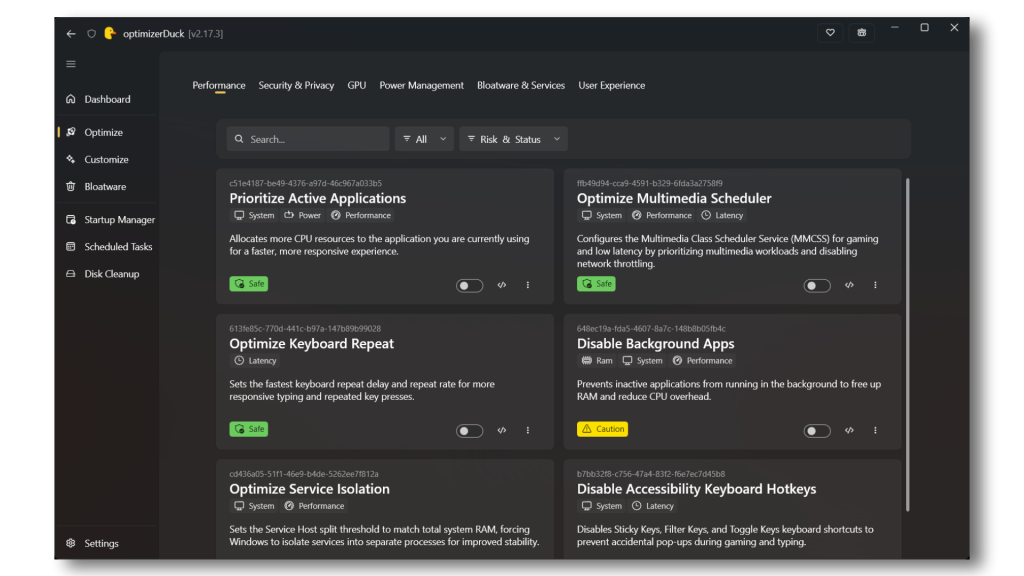
- Dashboard (Bảng điều khiển): Nhận diện tự động cấu hình máy tính của bạn (CPU, RAM, GPU, OS).
- Optimize (Tối ưu hóa): Hơn 30 tùy chọn phân theo 6 danh mục cốt lõi bao gồm tăng tốc CPU, giải phóng dung lượng RAM, tắt dịch vụ Telemetry (thu thập dữ liệu của Microsoft), tối ưu hóa card đồ họa (GPU) và quản lý năng lượng (Power Profiles).
- Customize (Tùy biến): Thay đổi giao diện Windows theo ý thích, lấy lại menu chuột phải kiểu cổ điển (Classic Context Menu) mượt mà trên Windows 11, ẩn/hiện các biểu tượng hệ thống mặc định.
- Bloatware (Gỡ bỏ ứng dụng rác): Loại bỏ tận gốc các ứng dụng “đính kèm” cứng đầu của Windows giúp giải phóng RAM và CPU chạy ngầm.
- Startup Manager & Scheduled Tasks: Quản lý triệt để các ứng dụng tự khởi động cùng máy tính và các tác vụ ẩn (như trình cập nhật của Google, Edge) giúp rút ngắn thời gian khởi động PC.
- Disk Cleanup (Dọn dẹp ổ đĩa): Tự động quét và loại bỏ bộ nhớ đệm (cache), file tạm của hệ thống để trả lại không gian lưu trữ cho ổ cứng.
3. Hướng Dẫn Sử Dụng optimizerDuck Từng Bước Chi Tiết
Để sử dụng phần mềm một cách an toàn và mang lại hiệu quả cao nhất cho máy tính, bạn hãy thực hiện theo các bước dưới đây:
Bước 1: Tải về phiên bản mới nhất
Truy cập vào kho lưu trữ chính thức của dự án trên GitHub: https://github.com/itsfatduck/optimizerDuck. Bạn di chuyển tới mục Releases, tải về file .exe phiên bản mới nhất.
Bước 2: Tạo điểm khôi phục hệ thống (Bắt buộc)
Trước khi thực hiện bất kỳ tinh chỉnh hệ thống nào, hãy tự tạo cho mình một đường lui an toàn:
- Mở menu Start, gõ
Create a restore pointvà nhấn Enter. - Chọn ổ đĩa cài Windows (thường là ổ C:) rồi nhấn nút Create.
- Đặt tên gợi nhớ (Ví dụ: Truoc khi dung optimizerDuck) rồi xác nhận. (Lưu ý: Ngay trong lần đầu mở optimizerDuck, ứng dụng cũng sẽ hiển thị thông báo nhắc nhở bạn tạo System Restore point).
Bước 3: Khởi chạy ứng dụng với quyền Administrator
Nhấp chuột phải vào file optimizerDuck.exe vừa tải về và chọn Run as administrator để cấp quyền chỉnh sửa sâu vào hệ thống.
Bước 4: Thực hiện tối ưu hóa qua các Tab
- Tối ưu hóa hệ thống (Tab Optimize): Hãy ưu tiên tích chọn các tùy chọn có nhãn Safe (An toàn) màu xanh lá. Ví dụ: tắt Cortana, tắt tính năng chẩn đoán từ xa (Telemetry), vô hiệu hóa quảng cáo trên Windows, bật chế độ hiệu năng cao cho nguồn điện. Nếu bạn là game thủ, có thể cân nhắc các tùy chọn Moderate liên quan tới tối ưu hóa phản hồi chuột và GPU.
- Gỡ bỏ Bloatware (Tab Bloatware): Tích chọn những ứng dụng cài sẵn mà bạn không bao giờ dùng tới (như Xbox Live, Phim & TV, Clipchamp…) và nhấn gỡ bỏ. Hành động này sẽ giảm tải đáng kể dung lượng bộ nhớ.
- Dọn dẹp khởi động (Tab Startup & Scheduled Tasks): Tắt toàn bộ những phần mềm không cần thiết tự chạy khi mở máy. Điều này sẽ giúp máy tính của bạn “vừa mở lên là dùng được ngay” mà không bị đơ lag.
Bước 5: Áp dụng và Khởi động lại máy
Sau khi đã chọn xong các thiết lập phù hợp, bạn bấm áp dụng hệ thống. Để các thay đổi trong Registry và Group Policy có hiệu lực hoàn toàn, hãy tiến hành Restart (Khởi động lại) máy tính của bạn.
4. Cách Hoàn Tác (Revert) Nếu Gặp Lỗi
Nếu sau khi tối ưu hóa, bạn nhận thấy một số ứng dụng làm việc bị lỗi hoặc muốn quay lại thiết lập mặc định ban đầu của Windows, việc này cực kỳ đơn giản:
- Mở lại công cụ optimizerDuck.
- Tìm đến tweak bạn muốn hủy bỏ.
- Sử dụng tính năng One-click Revert ngay trên giao diện UI để đưa thiết lập đó trở về trạng thái nguyên bản.
- Trường hợp hệ thống gặp lỗi nghiêm trọng hơn (hiếm gặp), bạn có thể sử dụng điểm khôi phục hệ thống (System Restore Point) đã tạo ở bước 2 để đưa toàn bộ Windows về trạng thái trước khi chạy tool.
Lời Kết
optimizerDuck thực sự là một làn gió mới trong phân khúc các phần mềm tối ưu hóa máy tính. Với triết lý phát triển đặt sự an toàn, minh bạch mang tính cộng đồng lên hàng đầu, đây là một công cụ đáng tin cậy hỗ trợ đắc lực cho những ai muốn làm chủ và tăng tốc chiếc máy tính Windows của mình một cách khoa học.